Komisi adalah sejumlah uang atau persentase tertentu yang diberikan kepada seseorang atau pihak tertentu sebagai imbalan atas jasa, usaha, atau hasil penjualan yang berhasil mereka lakukan. Sementara komisi sales berarti sebuah insentif atau bayaran tambahan yang diberikan kepada tenaga penjualan (sales) berdasarkan jumlah atau nilai penjualan yang berhasil mereka capai. Komisi ini biasanya bertujuan untuk memotivasi sales agar lebih aktif menjual dan meningkatkan omzet perusahaan. Penentuan besar komisi dapat ditentukan berdasarkan persentase penjualan (misal 3% dari setiap penjualan), komisi per unit (Komisi diberikan setiap kali satu produk terjual), komisi berdasarkan target (Komisi diberikan setelah sales mencapai target tertentu), dan komisi berjenjang (Semakin tinggi pencapaian, semakin besar komisinya). Penghitungan komisi sales di program toko IPOS 5 dapat dilakukan secara otomatis dengan fitur Komisi Sales.
Bagaimana Cara Mengatur Komisi Sales di Program toko IPOS 5.0?
Sebelum menentukan pengaturan untuk komisi sales di IPOS 5, langkah pertama adalah menambahkan daftar sales. Caranya,
1. Pada menu Master Data, pilih Daftar Sales lalu klik Tambah, kemudian isi form data sales.

2. Tentukan Sistem Komisi dan Presentasi / Nominal untuk sales lalu klik Simpan.
Keterangan Fungsi Kolom :
- Sistem Komisi :
- Tidak Aktif : Sistem komisi tidak aktif atau tidak berfungsi.
- Perbarang Harga Jual : Sistem komisi dihitung dari harga jual barang.
- Total Faktur : Sistem dihitung dari total faktur transaksi.
- Per Item : Komisi dihitung dari master data barang.
- Prosesntase : Nilai komisi dihitung berdasarkan prosesntasi dari harga jual perbarang atau total faktur sesuai dari sistem komisi.
- Nominal : Nilai komisi langsung tanpa perhitungan, contoh : komisi per transaksi Rp. 2.500.
Apabila anda akan memberikan komisi secara fleksibel pada saat penjualan maka pilihlah Sistem Komisi Tidak Aktif. Apabila anda memilih sistem komisi Perbarang atau Total Faktur, maka komisi tidak dapat diisi secara fleksibel, karena nilai komisi akan dihitung secara otomatis.
Sistem Komisi harus diisi sebelum melakukan transaksi, jika sistem komisi diisi setelah transaksi maka nilai komisi pada transaksi sebelumnya tidak akan dihitung.
Bagaimana Cara Menambah Penjualan dengan Sales di Program Toko iPOS 5.0?
1. Pada menu Penjualan, pilih Penjualan Faktur atau Penjualan Kasir
2. Klik Tambah,
3. Pada saat penjualan, pilih nama sales

4. Lalu klik Simpan
Bagaimana Cara Melihat Laporan Komisi Sales di Program toko iPOS 5.0?
1. Pada Menu Laporan, pilih Laporan Penjualan, lalu klik Laporan Komisi Sales

2. Maka akan muncul Laporan Sales Rekap dan Detail.
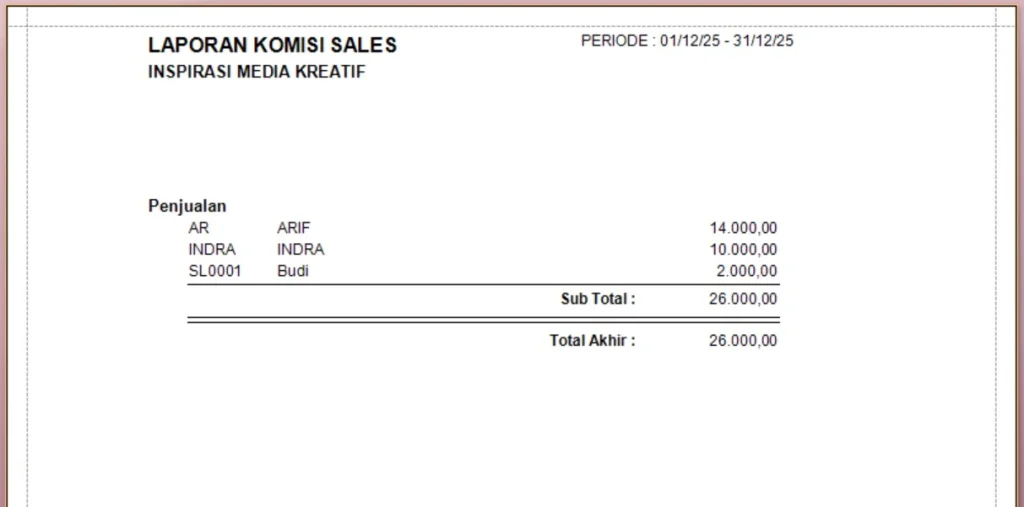
contoh Laporan Komisi Sales Rekap di iPOS 5.0
Note : Apabila status penjualan masih kredit / utang, maka tidak akan muncul di Laporan Penjualan Komisi Sales.
Demikian cara melakukan setting komisi sales di program toko IPOS 5 mulai dari menambah daftar sales, memasukan nama sales pada penjualan, hingga menampilkan laporan komisi sales. Jika masih ada pertanyaan silahkan hubungi kami, klik disini.